Funcionário
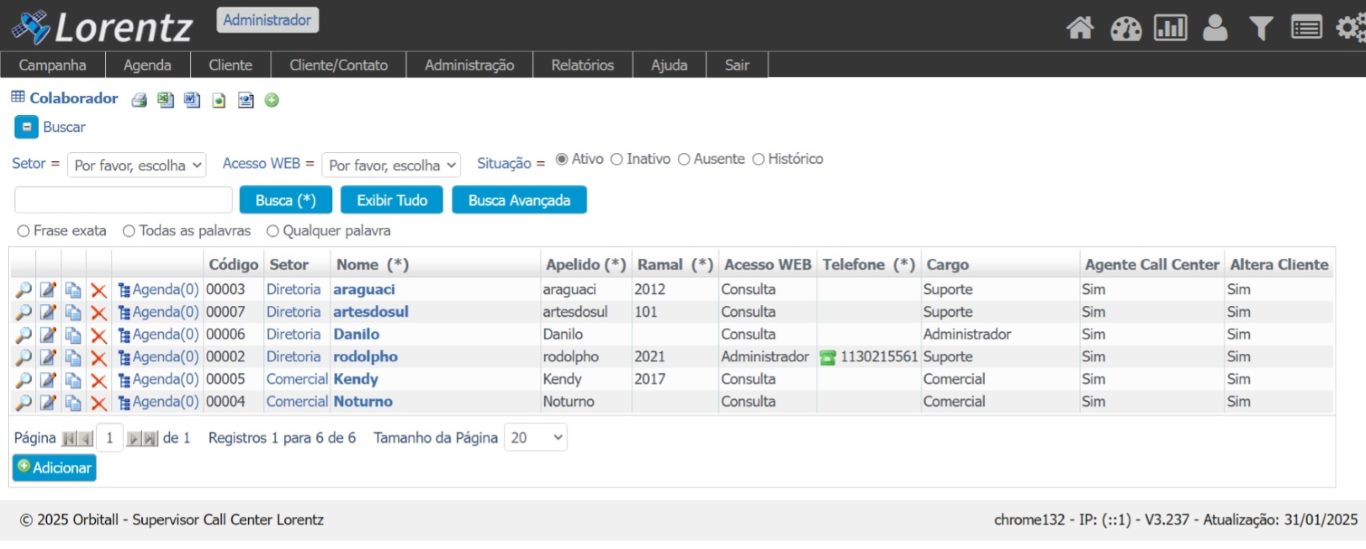
Na tabela de funcionários será possível cadastrar todos os usuários do sistema, inclusive os ramais e setores, facilitando a visualização e interação com os demais funcionários e ramais da empresa.
Lista de Funcionários
Para cadastrar um novo usuário pressione o botão para abrir a tela de cadastro do sistema.
Adicionar Funcionário
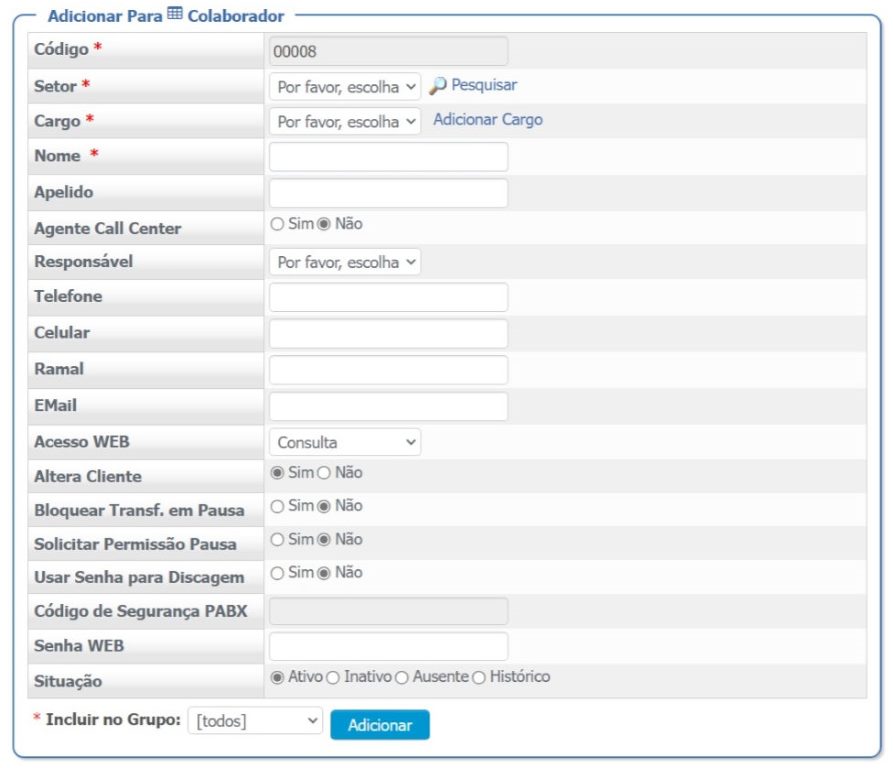
Nesta tela é possível entrar com todas as informações necessárias para identifi car o usuário no software, observando que alguns campos serão obrigatórios para efetivar o cadastro. Estes campos estão sinalizados com o símbolo asterisco, exemplo .
- Código: este codigo é atribuído pelo sistema.
- Setor: este campo irá identifi car o setor em que o funcionário está alocado na empresa.
- Cargo: este campo identifica o cargo que o funcionário ocupa no setor onde trabalha.
- Nome: este campo identifica o nome completo do funcionário.
- Apelido: este campo identifica o apelido do funcionário e também é usado para identificar o login/acesso deste na aplicação Cliente Lorentz.
- Criar agente call center: define se o funcionário irá logar na aplicação cliente ou se o cadastro dele servirá somente para informar na lista de ramais da empresa. Quando selecionada a opção Sim, o software irá criar um agente para que este consiga logar na aplicação Cliente e participar das operações do call center.
- Responsável: identifica o responsável/supervisor do respectivo funcionário dentro da hierarquia da empresa.
- Telefone: informa o telefone fixo de contato do respectivo funcionário.
- Celular: informa o telefone móvel de contato do respectivo funcionário.
- Ramal: informa o ramal de contato do respectivo funcionário. O ramal é alterado dinamicamente caso o login na aplicação Cliente seja feito em um ramal diferente do cadastro de funcionário, ou seja, o usuário do sistema é identificado pelos dados de acesso (usuário e senha).
- E-mail: informa o e-mail de contato do respectivo funcionário. Caso este usuário tenha acesso ao módulo supervisor, o e-mail será o usuário de acesso na tela de login.
- Nível acesso web: nível de acesso da aplicação cliente à supervisão web quando o respectivo funcionário tiver acesso às facilidades:
- Administrador: perfil de acesso disponibiliza para configuração de todas as funções do módulo supervisor Lorentz.
- Supervisor: neste perfil não será possível executar filtros de consulta e criar campanhas.
- Operador: perfil de acesso disponibiliza para configuração o cadastro de clientes.
- Consulta: perfil de acesso disponibiliza a visualização dos relatórios do software.
- Altera cliente: define o acesso a alteração ou não nas tabelas de cadastros de contatos de clientes pelo cliente Lorentz.
- Bloquear transferência em pausa: define se o funcionário recebe ou não transferência de ligações quando ele está com pausa ativada em seu ponto de atendimento.
- Solicitar permissão pausa: quando habilitado, o operador só terá a pausa produtiva liberada se o supervisor autorizar via tela de monitoramento.
- Senha web: este campo serve para definir a senha do módulo de supervisão web quando o funcionário tem acesso permitido pelo Administrador.
- Situação: este campo serve para definir a situação de cadastro no software quando necessário ativar e desativar um usuário:
- Ativo: funcionário ativo no software.
- Inativo: funcionário inativado do software. Os funcionários inativos podem ser ativados a qualquer momento.
- Ausente: funcionário ausente temporariamente do software.
- Histórico: funcionário mantido como histórico no software.
Obs.**: por padrão a tabela Funcionário apresenta somente funcionários ativos no software. Para visualizar os funcionários inativos, ausentes ou o histórico, utilize a função Buscar.
Para visualizar informações de um funcionário específico pressione o botão , alterar
Para visualizar informações de um funcionário específico pressione o botão ou excluir informações. Para visualizar a agenda do funcionário, clique na lista .
É possível imprimir e exportar a tabela de cadastro de funcionários para planilha do Excel, documento do Word, HTML e XML.
Exportar
É possível executar busca na tabela Funcionário com filtros ativos.
Busca funcionário
A tabela de funcionários possui uma navegação baseada em páginas, cada uma contendo uma quantidade N de registros (a quantidade de registros pode ser alterada através da opção Tamanho da página, onde N pode ser 10, 20, 50, 100 ou Todos). Pode-se navegar entre as páginas utilizando os botões Início, Anterior, Próxima e Última. Os números exibidos ao lado de Anterior e Próxima dizem quantas páginas ainda existem para frente ou para trás. Os registros são armazenados numa pilha, onde os mais novos são exibidos no começo (nas primeiras páginas) e os mais antigos no fi nal (nas últimas páginas).