Grupo Atendimento
Na tabela Grupo é possível cadastrar todos os grupos no sistema, facilitando a organização das informações e extração de relatórios no sistema executando filtros por grupo específico.
Lista de Grupos
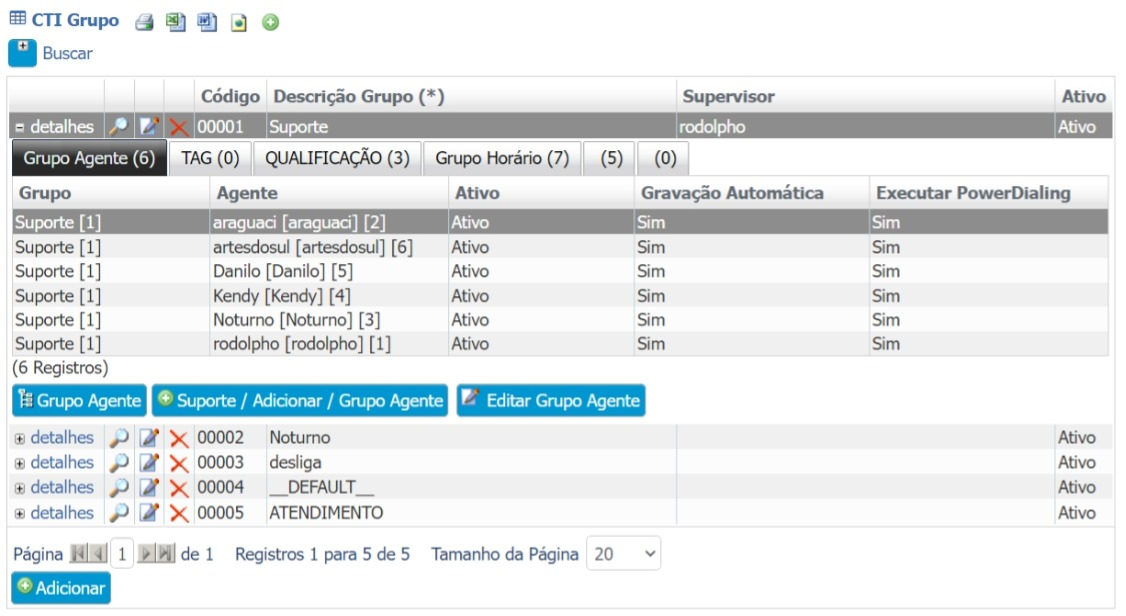
Para visualizar informações de um grupo específico pressione o botão , alterar ou excluir informações. Caso necessário pressione o botão para abrir a tela a seguir, possibilitando inclusão de um novo grupo.
Adicionar grupo
Na tabela Grupo temos os seguintes campos:
- Código: este código é atribuído pelo sistema.
- Descrição grupo: descreva o nome do grupo.
- Supervisor: selecione o nome do supervisor do grupo.
- Ativo: marque este item sempre que o grupo estiver em operação.
É possível imprimir e exportar a tabela de cadastro de grupo para planilha Excel, documento Word e HTML.
Exportar
É possível executar busca na tabela Grupo com filtros ativos.
Busca Grupo
A tabela de CTI Grupo possui uma navegação baseada em páginas, cada uma contendo uma quantidade N de registros (a quantidade de registros pode ser alterada através da opção Tamanho da página, onde N pode ser 10, 20, 50, 100 ou Todos). Pode-se navegar entre as páginas utilizando os botões Início, Anterior,
Próxima e Última. Os números exibidos ao lado de Anterior e Próxima dizem quantas páginas ainda existem para frente ou para trás. Os registros são armazenados numa pilha, onde os mais novos são exibidos no começo (nas primeiras páginas) e os mais antigos no fi nal (nas últimas páginas).
Em detalhes, é possível visualizar e configurar os parâmetros do grupo:
Parâmetros Gerais do Grupo
- Grupo Horário: defi ne o período de operação do grupo, determinando se a aplicação Cliente pode ou não fazer login no software.
Tabela Grupo Horário
Para visualizar informações de uma entrada no grupo horário em específico pressione o botão , alterar , remover entradas ou editar na tabela . Caso necessário pressione o botão para abrir a tela a seguir, possibilitando inclusão de uma nova entrada no grupo horário.
Adicionar Grupo Horário
- Grupo Agente: defi ne os participantes do grupo.
Grupo Agente
Para visualizar informações de uma entrada no grupo agente em específico, pressione o botão , alterar , remover entradas ou editar na tabela . Caso necessário pressione o botão para abrir a tela a seguir, possibilitando inclusão de um novo agente no Grupo Agente.
Adicionar grupo agente
- Grupo: grupo em edição.
- Agente: adicione o agente ou os agentes que irão pertencer ao grupo.
- Gravação automática: defi ne se as chamadas desse grupo e agentes serão gravadas automaticamente.
- Executar PowerDialing: defi ne quais agentes nesse grupo podem executar discagem automática com o PowerDialing.
- Ativo: defi ne se esse grupo agente está ativo ou inativo.
- Permissão Grupo Agente: defi ne as permissões dos agentes dentro do grupo.
Permissão Grupo Agente
Para visualizar informações de uma entrada na permissão grupo agente em específico, pressione o botão , mais detalhes ou remover entradas
Caso necessário pressione o botão para abrir a tela a seguir, possibilitando inclusão de uma nova permissão de agente no Grupo Agente.
Adicionar permissão agente
Por padrão, ao criar um Grupo de Atendimento, as permissões Ativo, Receptivo, Pausa Produtiva, Gravar, Chat e Conferência são criadas com valores-padrão, é necessário revisar e verifi car a confi guração que mais se adequa ao cenário aplicado. As permissões de Transferência e Intercalação de chamada precisam ser criadas e confi guradas.
- Permissão chat: defi ne as permissões de chat para os agentes dentro do grupo.