Campanha
O módulo Campanha é responsável pelo disparo automático (PowerDialing) de ligações sem interação do operador (PA), sendo configurado e administrado pelo supervisor do call center, aumentando a produtividade nas campanhas de ligações ativas. Conta com recursos para o acompanhamento online do desempenho das campanhas e dos agentes.
A configuração de Campanha do call center Lorentz pode operar no modos Ativo e Receptivo. Em qualquer um desses modos, a PA poderá fazer atendimento em modo Receptivo e receber chamadas de uma campanha ativa, modo Blended.
O Lorentz opera com o tipo de discagem progressiva, com este recurso, primeiro o sistema identifica um agente disponível e somente então inicia o processo de discagem, encaminhando a ligação para o operador. O discador automático irá discar para todos os números disponíveis no mailing, entregando para o operador a chamada em processo de discagem, que recebe na tela da PA (POP-UP PowerDialing) as informações do contato do mailing.
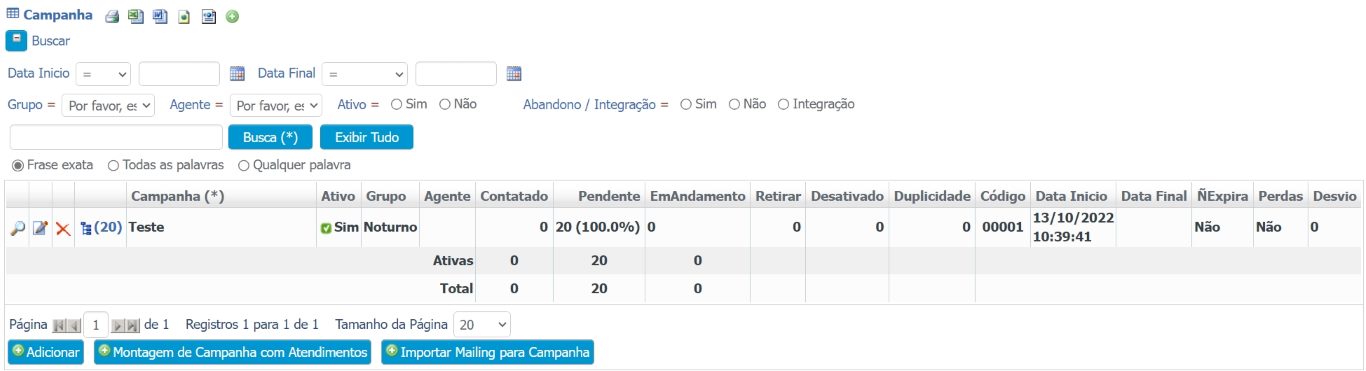
Para adicionar uma campanha clique no botão Adicionar ou  , a tela a seguir será apresentada.
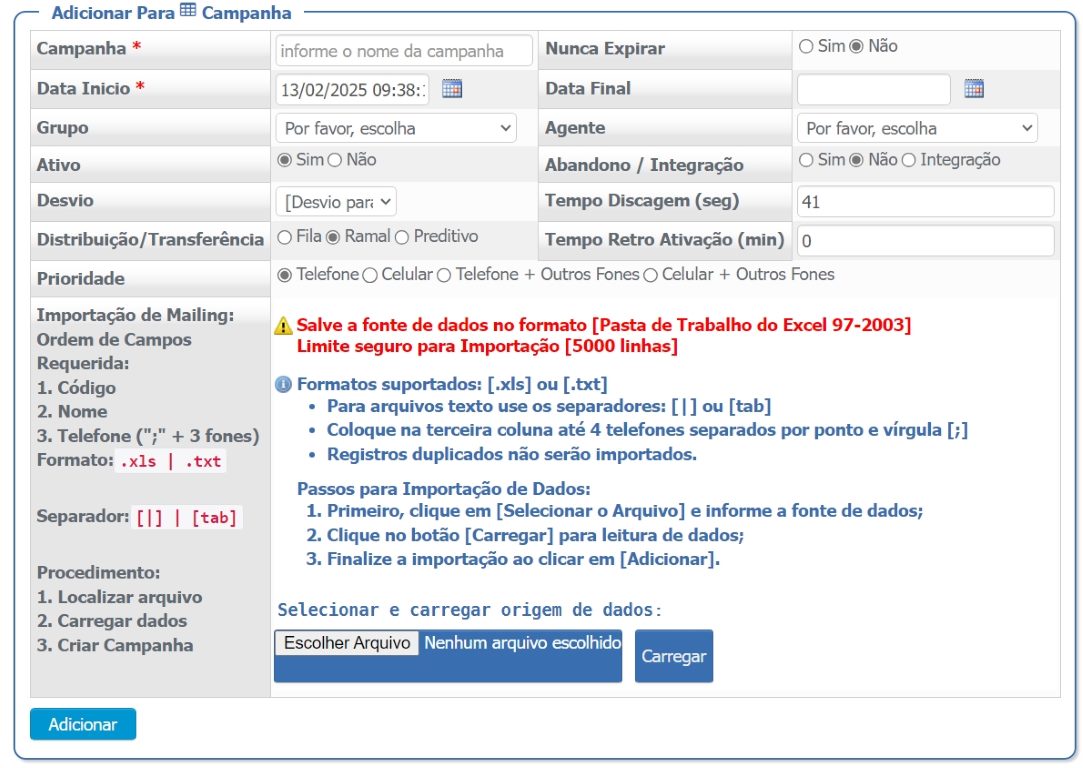
- Campanha: identificação do nome da campanha.
- Nunca expirar (Sim/Não): quando selecionada a opção Sim o software entenderá que sempre deve ligar para as ligações perdidas (relatório de perdas). Esta função opera em conjunto com a opção Montar com perdas.
- Data início: data de início da discagem automática.
- Data final: data fi nal da discagem automática. Se não for preenchida, a campanha fi ca ativa por tempo indeterminado.
- Grupo: este campo possibilita selecionar o grupo responsável pela discagemautomática da campanha onde o software irá direcionar as ligações ativas.
- Agente: agente responsável pela execução da campanha. Quando não selecionado um agente específico para a campanha, as discagens serão direcionadas para o grupo.
- Ativa (Sim /Não): identificação de campanha ativa, quando o supervisor desejar parar a discagem automática da campanha basta selecionar a opção Não.
- Montar perda: quando esta opção for selecionada, o software dispara discagem das ligações receptivas com perda de ligação.
- Importação mailing: para importação diretamente na tela de campanha, na imagem a seguir segue os critérios de formatação do arquivo de contatos.
Parâmetros do mailing
Configuração do arquivo de cliente/mailing para salvar no Excel 2013:
Para salvar o arquivo com extensão .txt utilizar:
- Tipo: texto (separado por tabulação) .txt.
Para salvar o arquivo com extensão .xls utilizar:
- Tipo: pasta de trabalho do Excel 97 – Excel 2003 .xls.
Utilizar como separador dos campos no Excel as células da tabela; cada célula corresponde a um campo. No caso do campo Telefone, os telefones adicionais devem ficar na mesma célula, separados por “;”.
O software possibilita também a carga de informações nas campanhas através do banco de dados de clientes (cadastro de clientes) salvos na base de dados.
Filtros
Filtrar e selecionar os registros desejados da base de clientes e pressionar no botão  .
.
Criar campanha com registros de clientes
Informar a campanha onde serão inseridos os registros e confirmar a montagem da campanha.
Obs.**: a campanha deve estar pré-configurada e ativa para aparecer na listagem.
Para visualizar informações específicas da campanha, pressione o botão , alterar ou excluir informações. Para visualizar e/ou editar o mailing associado à campanha em específico, acesse a opção .
Lista de campanhas
É possível imprimir e exportar a tabela Campanha para planilha do Excel, documento do Word, HTML e XML.
Exportar
É possível executar busca na tabela Campanha com filtros ativos.
Busca campanha
A tabela Campanha possui uma navegação baseada em páginas, cada uma contendo uma quantidade N de registros (a quantidade de registros pode ser alterada através da opção Tamanho da página, onde N pode ser 10, 20, 50, 100 ou Todos). Pode-se navegar entre as páginas utilizando os botões Início, Anterior, Próxima e Última. Os números exibidos ao lado de Anterior e Próxima dizem quantas páginas ainda existem para frente ou para trás.
A supervisão tem fácil acesso ao número de chamadas entregues ao operador, registro dos contatos, gravação das chamadas e pode limitar o tempo de espera entre as discagens dos contatos do mailing (configurações gerais do sistema>Refresh PowerDialing (seg)), de forma a equilibrar a produtividade da operação.
Estatísticas de contatos na campanha
A função Processar contatado/Em Andamento recarrega o mailing somente com os contatos que não obtiveram atendimento na discagem. Esta função pode ser executada pelo supervisor a qualquer momento da operação ou automaticamente no final do mailing. Outro processo que visa a higienização do mailing é a classificação do contato, com ou sem atendimento, das chamadas de campanha. No menu Cliente/Contato>Tabelas básicas de cliente>classificação é possível configurar o parâmetro Desligar discagem PowerDialing, esta função registra no contato o status Desativado, ou seja, não será incorporado ao mailing quando a função Processar contatado/Em andamento for executada, para o caso de números inexistentes.
Processar contatos
Para visualizar informações referentes ao contato do mailing, pressione o botão , alterar , copiar/duplicar ou para excluir selecione o(s) registro(s) em e Clique no botão  .
.
É possível imprimir e exportar a tabela Mailing para planilha do Excel, documento do Word, HTML e XML.
Exportar
É possível executar busca na tabela Mailing com filtros ativos.
Busca mailing
A tabela Mailing possui uma navegação baseada em páginas, cada uma contendo uma quantidade N de registros (a quantidade de registros pode ser alterada através da opção Tamanho da página, onde N pode ser 10, 20, 50, 100 ou Todos).
Pode-se navegar entre as páginas utilizando os botões Início, Anterior, Próxima e Última. Os números exibidos ao lado de Anterior e Próxima dizem quantas páginas ainda existem para frente ou para trás.