Atendimentos
Esta tela fornece informações ao gestor do call center para acompanhamento de todos os atendimentos receptivos e ativos, reportando ligações que completaram, ou seja, o funcionário teve contato com o cliente. Também possibilita a escuta de gravações de conversas.
Apresentação inicial mostra contagem sintética de atendimentos do dia corrente.
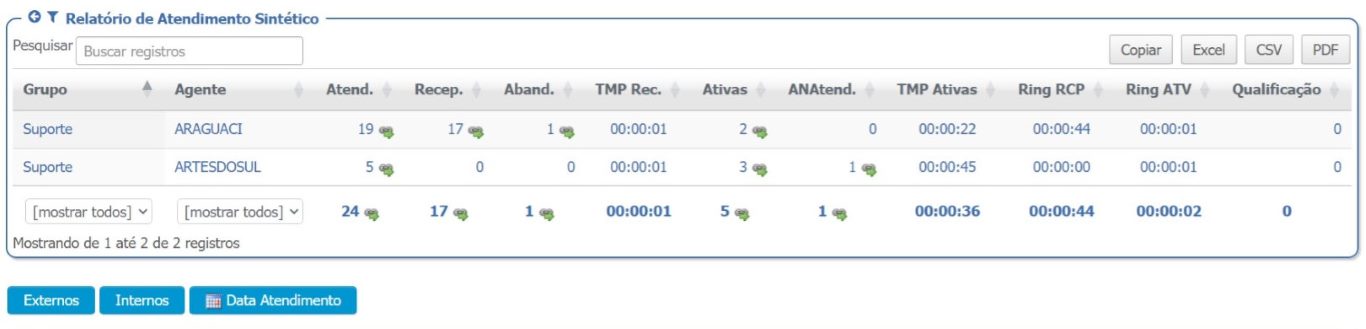
Relatório de atendimentos
Para abrir a lista dos atendimentos de cada operador, basta clicar sobre o botão  na coluna de atendimento que software irá abrir a seguinte tela:
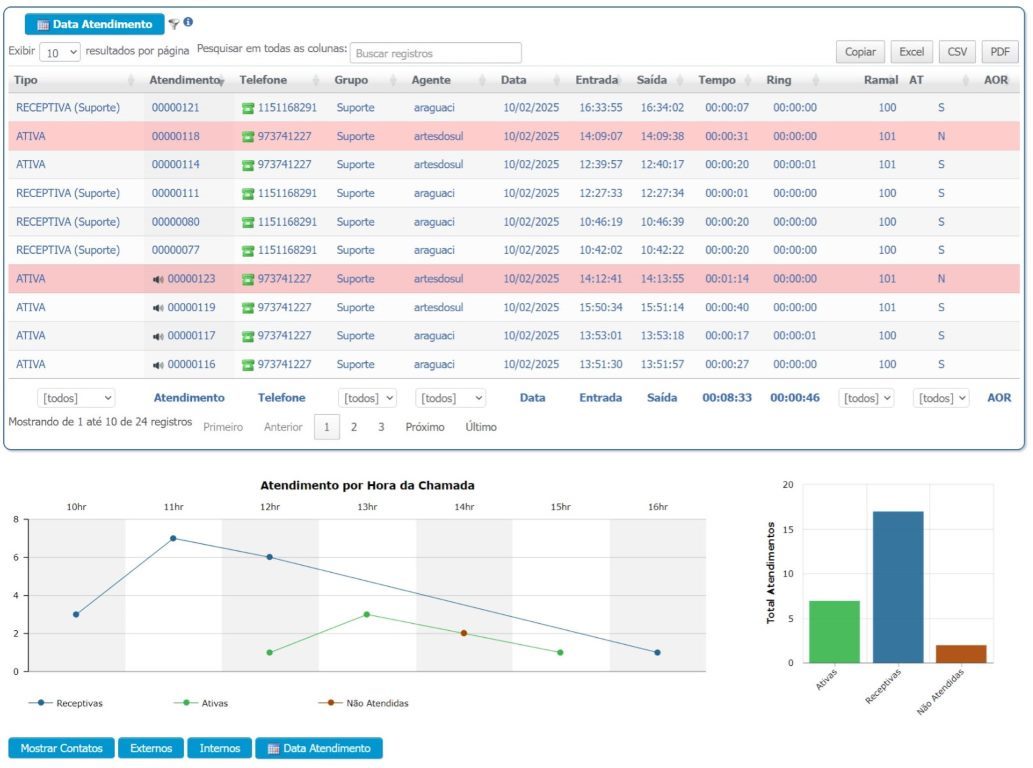
Nesta tela é possível visualizar todos os atendimentos de um funcionário em específico, assim como executar filtros por ligações ativas, receptivas, não atendidas pelo agente e por grupo. Também é possível escutar a gravação da conversa pressionando no botão .
Através da listagem é possível disparar uma ligação pressionando o botão verde do respectivo número desejado e realizar filtros através do campo de pesquisa , possibilitando localizar algum telefone específico da listagem.
Detalhamento
Este relatório detalha as atividades de atendimento de um call center para um dia específico, que neste caso é 17 de fevereiro de 2025. O relatório divide os dados por hora, permitindo uma análise temporal do desempenho do atendimento. Aqui está a descrição do que o script faz:
Estrutura do Relatório
- Hora: A consulta converte a hora de início (HoraIni) de cada atendimento em um formato de dois dígitos (00 a 23) para agrupar os dados por hora.
- Total: Conta o número total de atendimentos feitos a cada hora.
Detalhes por Hora:
- Chamadas Receptivas
- Receptivas: Conta quantas chamadas receptivas (quando o cliente liga para o call center) foram atendidas em cada hora.
-
Nao_Atendida: Conta o número de chamadas receptivas que foram recebidas mas não atendidas em cada hora.
-
Satisfação e Tempo
- Media_Satisfacao: Calcula a média da satisfação dos clientes para chamadas receptivas atendidas e onde a satisfação foi registrada. Chamadas abandonadas ou sem registro de satisfação não são consideradas.
-
TempoMedioReceptivas: Soma o tempo total gasto em chamadas receptivas atendidas, considerando que se não há um fim registrado, a chamada durou pelo menos 15 segundos. O resultado é o tempo médio em segundos por chamada receptiva por hora.
-
Chamadas Ativas
- Ativas: Conta quantas chamadas ativas (feitas pelo call center) foram atendidas em cada hora.
- AtivasNAtendidas: Conta quantas chamadas ativas não foram atendidas em cada hora.
-
TempoMedioAtivas: Soma o tempo total das chamadas ativas atendidas, com a mesma premissa de 15 segundos para chamadas sem fim registrado, para calcular o tempo médio por chamada ativa.
-
Qualificação
- Qualifica: Conta o número de atendimentos que foram qualificados após a chamada, baseado numa tabela de qualificação (ATENDIMENTO_QUALIFICA).
- Qualificacao: Similar ao "Qualifica", mas pode incluir critérios adicionais como a presença de um agente válido (CodAgente > 0).
Filtros e Dados
- Fonte de Dados: Os dados são extraídos das tabelas Atendimento, Grupo, Agentes, entre outras.
- Atendimentos válidos (NumChamada > 0 e CodAtendimento > 0).
- Agrupamento e Ordenação: Os resultados são agrupados e ordenados pela hora do dia, facilitando a visualização de picos de atividade ao longo do dia.
Considerações
O uso de NOLOCK sugere uma preocupação com performance, mas pode levar à leitura de dados não atualizados em ambientes de alta concorrência. Vários subqueries são usados para obter informações específicas, que podem impactar a performance do script em bases de dados grandes.
Este script é uma ferramenta valiosa para gerenciar e analisar o desempenho horário de um call center, ajudando a identificar horas de maior demanda, problemas de atendimento e níveis de satisfação do cliente ao longo do dia.
Exportar
Para exportação da listagem, basta selecionar alguma das opções disponíveis clicando nos botões desejados
» Botão Copy:enviará para a área de transferência,possibilitando colar em outros softwares. » Botão CSV: possibilita salvar em arquivos CSV para posterior leitura em aplicativos compatíveis com este padrão. » Botão Excel: abrirá a listagem em um arquivo Excel. » Botão PDF: salva um arquivo no formato PDF. » Botão Print: encaminhará para impressora configurada em seu computador.
Através deste relatório é possível visualizar os gráficos mostrando a evolução diária da equipe:
Total de atendimentos
Gráfico de atendimentos