Gravação Atendimento
Nesta tela é possível visualizar todos os atendimentos que foram gravados pelo software, seja gravação automática ou por demanda. Para escutar a gravação da conversa pressione o botão
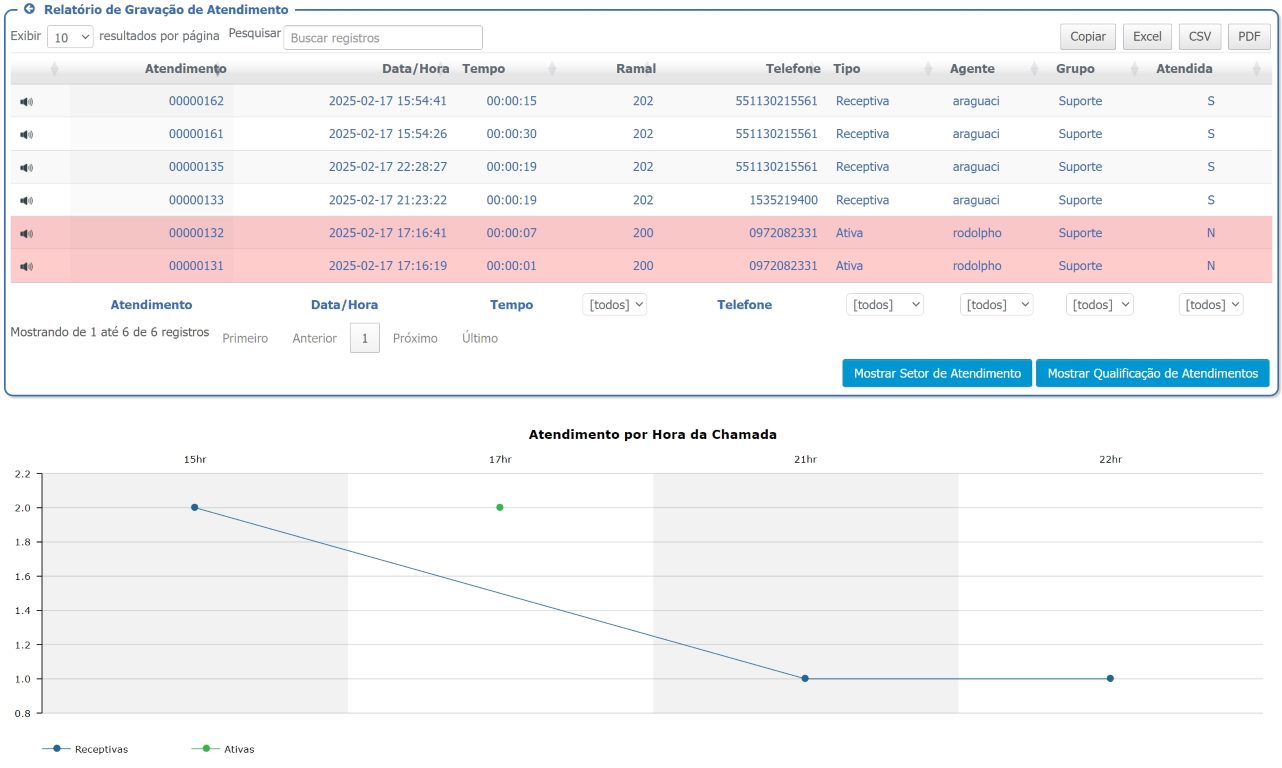
Visão Geral
Este script SQL é projetado para extrair informações detalhadas sobre atendimentos em um sistema de call center, incluindo a gravação de chamadas. Ele utiliza diversas tabelas para compilar dados como a duração da chamada, tipo de chamada (receptiva ou ativa), informações sobre o agente e setor, além de dados sobre as gravações das chamadas.
Estrutura da Consulta
SELECT DISTINCT
A cláusula SELECT DISTINCT é utilizada para garantir que não haja duplicatas nas linhas retornadas.
Colunas Selecionadas:
- CodAtendimento: Identificador único do atendimento.
- NomeArquivo: Nome do arquivo de gravação da chamada, com preferência para dados da tabela
CTI_GRAVA_ATEND. - HoraIni: Hora de início do atendimento em formato de string.
- Hora: Hora de início do atendimento no formato HH:MM.
- PathGravacao: Parte da data da hora de fim do atendimento, presumivelmente usado para o caminho da gravação.
- HoraFim: Hora de término do atendimento.
- DescrGrupo: Nome do grupo ao qual o agente pertence.
- NomeAgente: Nome do agente que atendeu a chamada.
- DuracaoAtendimento: Duração da chamada em segundos, com lógica para lidar com chamadas sem
HoraFimregistrada. - DescrRamal: Ramal utilizado no atendimento.
- NumAssinante: Número do assinante baseado no tipo de chamada (receptiva ou ativa).
- Receptiva: Classificação do tipo de chamada (Receptiva, Ativa, Não Atendida, Agenda Perda).
- Atendida: Indica se a chamada foi atendida, com lógica específica para chamadas ativas e receptivas.
- PathArquivo: Caminho físico ou virtual do arquivo de gravação.
- Observacao: Observações sobre a gravação da chamada.
- CodMotivo: Código do motivo da gravação.
- MotivoGrav: Descrição do motivo da gravação.
- Apelido: Apelido do agente.
- NomeSetor: Nome do setor ao qual o agente pertence.
- Ramal: Ramal do agente.
- NomeFunc_1, NomeSetor_1, Apelido_1, CdFunc_1, CdSetor_1: Informações adicionais do funcionário (quando
CodAgenteé 0). - Abandonada: Campo vazio, presumivelmente para compatibilidade ou futura implementação.
- CodGrupo, CodAgente: Códigos de grupo e agente.
- CdSetor, CdFunc, LocalIP: Outros identificadores e informações de rede.
- NomeArquivo_1, CodAgente_2, NomeArquivo_2, Observacao_2, CodMotivo_2, PathArquivo_2, DescrMotivo_2: Informações duplicadas ou alternativas sobre gravações.
Joins e Aplicações
- CTI_ATENDIMENTO: Tabela principal de atendimentos.
- CTI_AGENTES: Informações dos agentes.
- CTI_GRUPO: Informações dos grupos de atendimento.
- SAC_FUNCIONARIO: Dados dos funcionários.
- SAC_SETOREMPRESA: Informações sobre os setores da empresa.
- CTI_GRAVA_ATEND: Gravações de atendimentos.
- CTI_MOTIVO_GRAVACAO_AUDIO: Motivos para gravação de áudio.
- OUTER APPLY para
Gravacao: Usado para obter informações de gravação quando oCodAgenteé 0. - OUTER APPLY para
Funcionario: Para obter informações adicionais do funcionário quando oCodAgenteé 0.
Filtros
- WHERE: Filtra para incluir apenas atendimentos com gravações ou atendimentos sem agente específico mas com gravações.
Notas
- O uso de
CASE WHENé extensivo para tratar diferentes cenários de dados, como a presença ou ausência de informações. CONVERTé usado para formatar datas e horas em diferentes formatos.NOLOCKé aplicado para melhorar a performance, mas pode levar a leituras de dados não atualizados em sistemas concorrentes.- Há uma lógica especial para tratar chamadas sem
HoraFimregistrada, considerando a hora de início de outra chamada relacionada (CodAtendimentoOrig).
20

Para filtrar e executar buscas no relatório de gravação de atendimento, acesse a tela
a seguir e configure a busca de acordo com o desejado.
Busca gravação de atendimento
Exportar
É possível imprimir e exportar o relatório de gravação de atendimento para planilha do Excel, documento do Word, HTML e XML.
Lsitagem
O relatório de gravação de atendimento possui uma navegação baseada em páginas, cada uma contendo uma quantidade N (a quantidade de registros pode ser alterada através da opção Tamanho da página, onde N pode ser 10, 20, 50, 100 ou Todos) de registros. Pode-se navegar entre as páginas utilizando os botões Início, Anterior, Próxima e Última. Os números exibidos ao lado de anterior e próxima, dizem quantas páginas ainda existem para frente ou para traz. Os registros são armazenados numa pilha, onde os mais novos são exibidos no começo (nas primeiras páginas) e os mais antigos no final (nas últimas páginas).