Receptivas Não Qualificadas
Este relatório é semelhante ao de chamadas receptivas com a diferença que pesquisa somente chamadas que não foram qualificadas em atendimento.
Objetivo
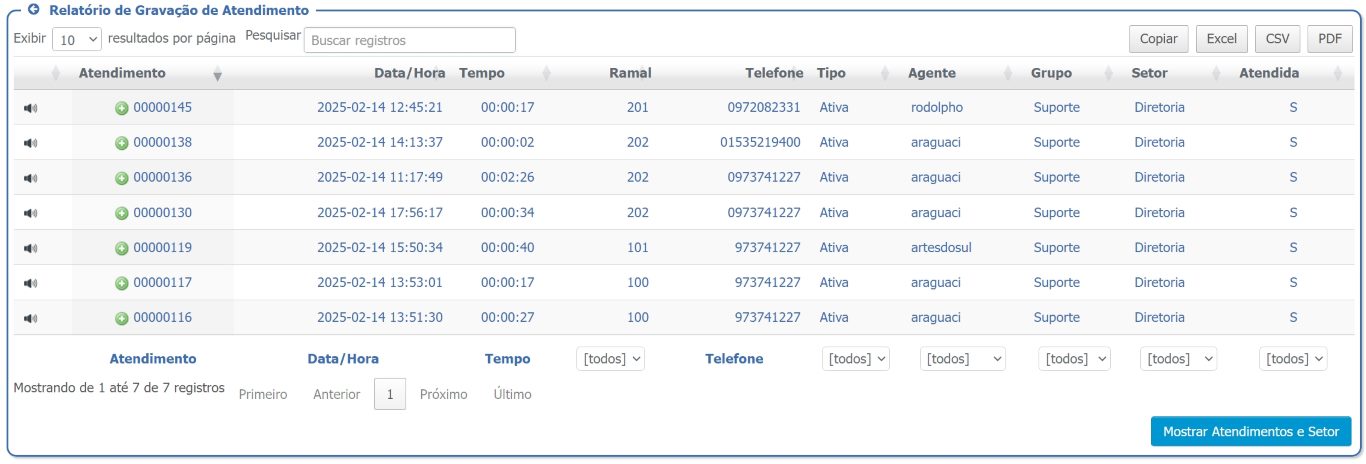
O diferencial deste relatório de chamadas ativas é que são identificadas os atendimentos que não foram qualificados, permitindo que seja criada uma classificação ao clicar no botão  ao lado no registro de atendimento da cada chamada.
Dados Chamada
- Atendimento: Identificador exclusivo para cada chamada.
- Data/Hora: Data e hora da chamada.
- Tempo: Duração da chamada.
- Ramal: O número do ramal interno usado para a chamada.
- Telefone: O número de telefone do chamador.
- Tipo: Tipo de chamada, neste caso, todas são "Ativa".
- Agente: O agente que atendeu a chamada.
- Grupo: O grupo ao qual o agente pertence, neste caso, "Suporte".
- Setor: O setor, no caso, "Diretoria".
- Atendida: Se a chamada foi atendida, "S" para sim.
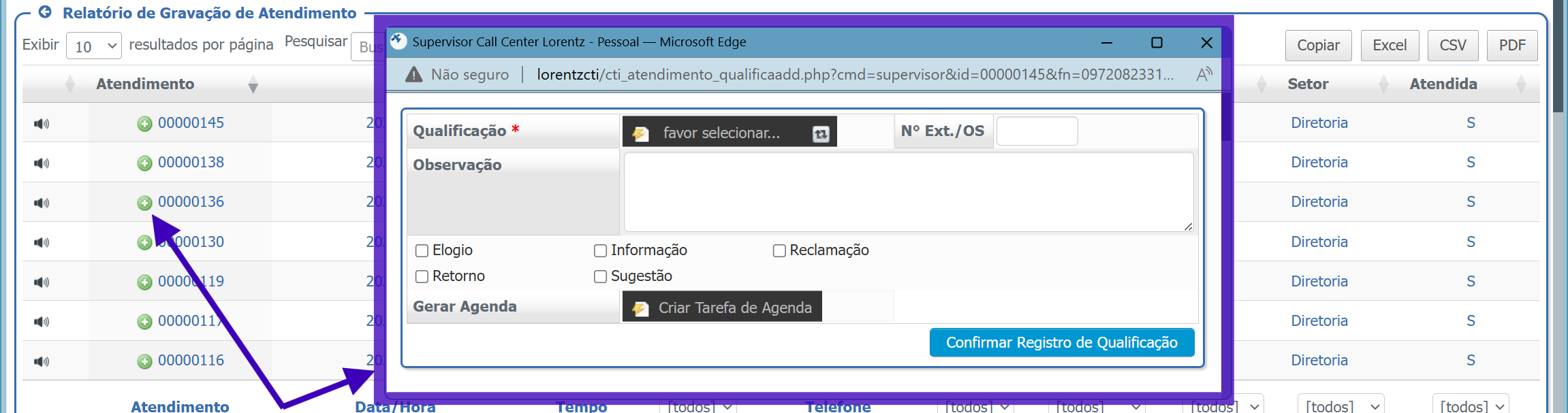
Qualificar Chamada
Ao clicar no botão sera mostrada tela a seguir:
Chamadas Receptivas
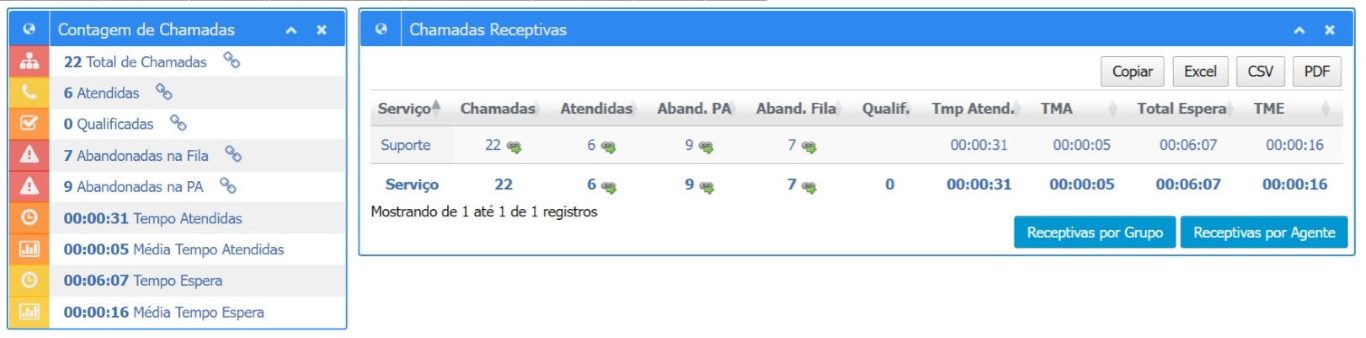
Nesta tela o gestor do call center analisa as chamadas recebidas por serviço (unidades ou telefones pilotos). Estes serviços são configuráveis no módulo supervisor, onde é possível identificar as ligações de cada unidade de sua empresa, por exemplo.
Mais Detalhes
Para ver totais e tempos de chamadas receptivas existe outro relatório de chamada receptiva que não considera a qualificação, a opção a seguir:
Qualificação
Relacionamentos
Os registros de qualificação e tags das telas são definidos pelo gestor no menu administração » Call Center » Qualificação
Exportar
Para exportação da listagem, basta selecionar alguma das opções disponíveis  clicando nos botões desejados
- Botão Copy:enviará para a área de transferência,possibilitando colar em outros softwares.
- Botão CSV: possibilita salvar em arquivos CSV para posterior leitura em aplicativos compatíveis com este padrão.
- Botão Excel: abrirá a listagem em um arquivo Excel.
- Botão PDF: salva um arquivo no formato PDF.
- Botão Print: encaminhará para impressora configurada em seu computador.